API-токен Wildberries нужен Xpricer для синхронизации цен, остатков и получения аналитики. Без токена автоматизация работать не будет: ни репрайсер не сможет менять цены, ни аналитика не покажет реальную прибыль. В этой инструкции — как сгенерировать токен в личном кабинете WB, какие 8 категорий нужны и что произойдёт после сохранения токена в Xpricer.
Как подключить WB API-токен к Xpricer: пошаговая инструкция
Генерация занимает 1–2 минуты в ЛК Wildberries
Xpricer сразу проверит токен и покажет точную причину, если он не подходит
Первичная загрузка данных из WB запускается автоматически
В этой статье:
Шаг 1. Откройте раздел «Интеграции по API» в ЛК Wildberries
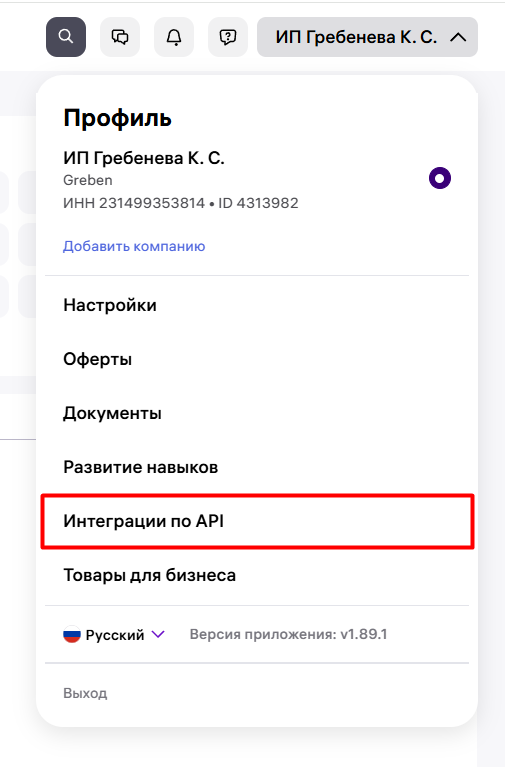
Войдите в личный кабинет продавца Wildberries и перейдите по прямой ссылке: https://seller.wildberries.ru/supplier-settings/access-to-api. Эту страницу также можно открыть через меню: Профиль → Настройки → Интеграции по API.
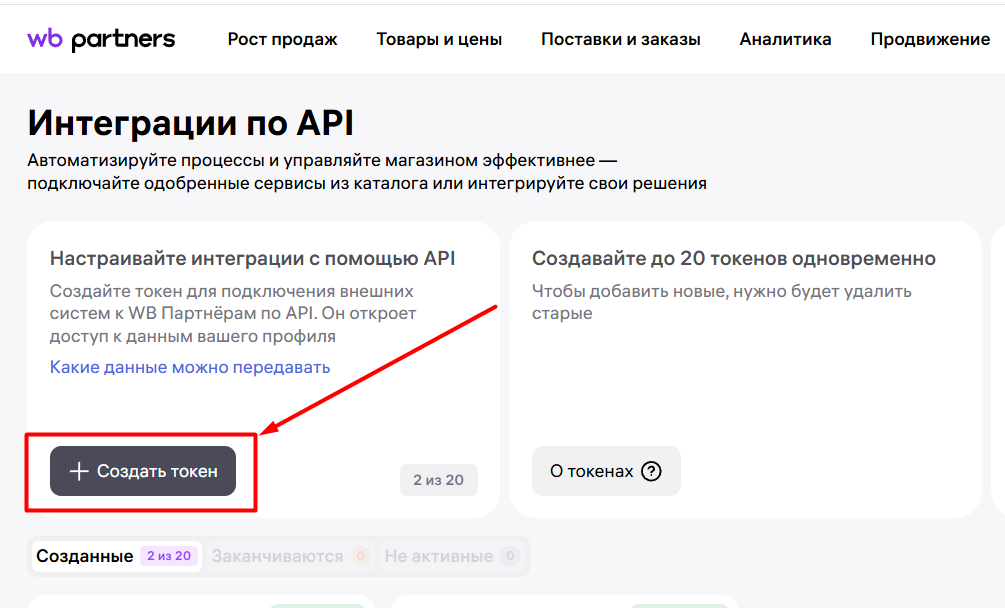
Шаг 2. Нажмите «Создать токен» и откройте каталог сервисов
Нажмите кнопку «Создать токен». Откроется модальное окно с двумя вкладками — оставьте активной вкладку «Для сервиса из каталога» (она выбрана по умолчанию).
В поле «Введите название сервиса» начните вводить xpricer — в списке появится карточка нашего сервиса.
Шаг 3. Найдите Xpricer в каталоге и создайте токен
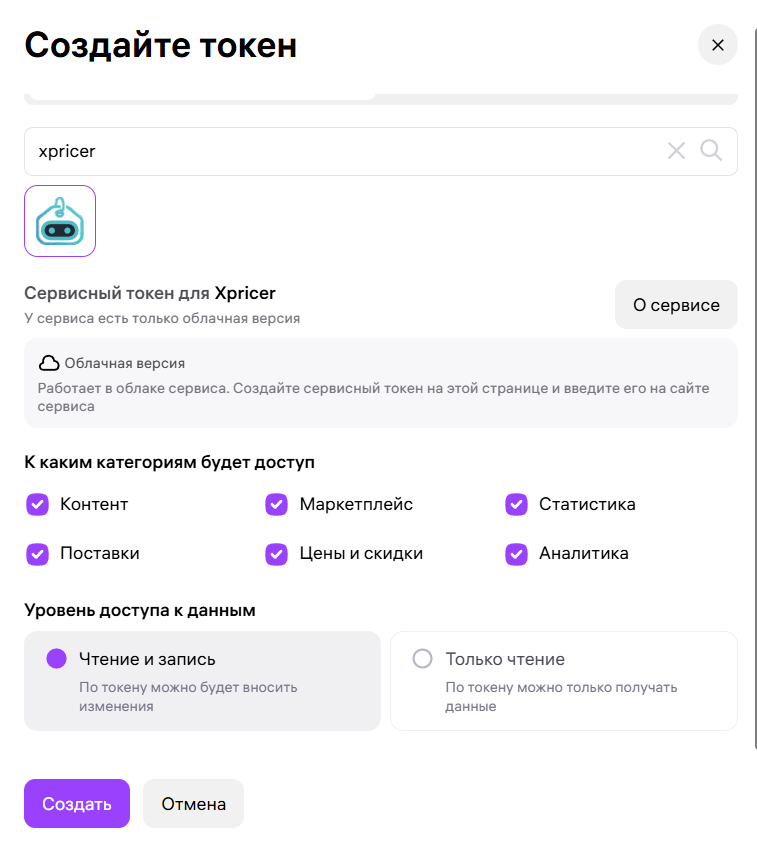
Кликните по карточке Xpricer — Wildberries автоматически проставит нужные права для нашего сервиса:
- Контент (
content) - Аналитика (
contentanalytics) - Цены и скидки (
discountsandprices) - Маркетплейс (
marketplace) - Статистика (
statistics) - Продвижение (
advert) - Поставки (
supplies) - Финансы (
finance)
Категория «Продвижение» (advert) нужна Аналитике 2.0 только для чтения
фактических расходов и статистики рекламы. Xpricer не запускает, не останавливает и не изменяет
рекламные кампании.
Менять галочки не нужно — все права уже выставлены. Уровень доступа «Чтение и запись» также выбран по умолчанию: это обязательное условие для работы репрайсера и обновления цен.
Нажмите кнопку «Создать» внизу окна. Wildberries покажет сгенерированный JWT-токен — длинную строку. Сразу скопируйте её: WB показывает токен только один раз и при закрытии окна его уже не восстановить.
Шаг 4. Вставьте токен в Xpricer
Откройте страницу настроек Xpricer: https://xpricer.ru/settings. В блоке «API Токен Wildberries» нажмите кнопку «Вставить» — токен подставится из буфера обмена. Затем нажмите «Подключить».
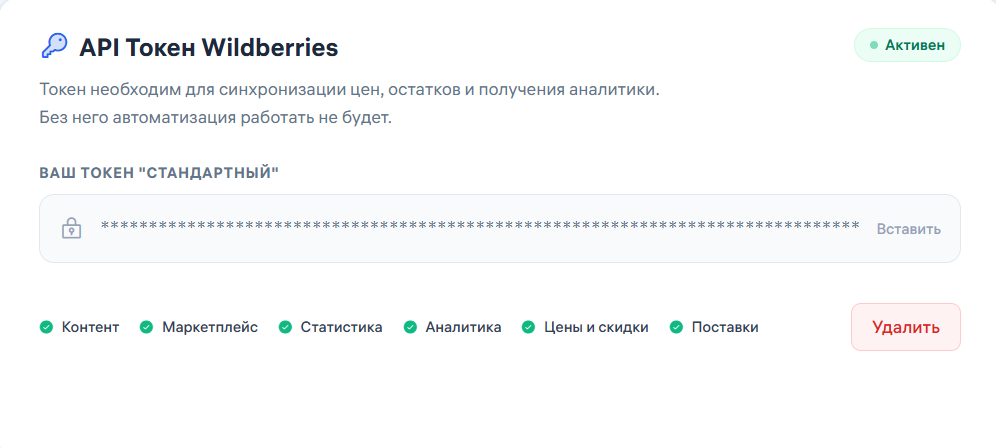
Что произойдёт после сохранения токена
Быстрая проверка токена
Xpricer не запускает долгую потоковую проверку через /ping. В одном запросе он проверит JWT, 8 обязательных категорий в его маске s, доступ на чтение и запись, выпуск токена для Xpricer и срок действия, а затем подтвердит кабинет через seller-info. Если токен не подходит, форма останется открытой и покажет точную причину отказа.
Первичная загрузка данных (для новых пользователей)
Если это ваше первое подключение, после успешной проверки на странице настроек появится карточка «Первичная настройка». В ней Xpricer покажет очередь, текущий прогресс и 9 последовательных шагов загрузки данных из вашего кабинета WB:
- Комиссии и категории
- Карточки товаров
- Финансовые отчёты
- Акции и промо
- Статистика продаж
- Данные хранения
- Расчёты репрайсера
- Заказы
- Подготовка аналитики
На шаге «Данные хранения» Xpricer также обновит актуальные FBO-тарифы — отдельного шага для тарифов больше нет.
Первичная загрузка может занять до часа в зависимости от объёма данных в вашем кабинете — это нормально. Со страницы можно уйти: при возврате на /settings карточка покажет сохранённый прогресс. Если шаг завершится ошибкой, цепочка остановится и продолжится только после явного нажатия кнопки в карточке.
Если что-то пошло не так — напишите в поддержку: @amigosTony в Telegram или info@xpricer.ru. Мы поможем разобраться.